
營業時間:每日08:00-23:30



不用先懂網路。照著測一次,把結果傳給我們。
照這 3 步做
- 確認連上家中的 Wi-Fi
打開手機「設定 → Wi-Fi」,記下目前連線的名稱。這次要測家中網路,請確認不是在用 4G/5G。
- 開啟 Speedtest,按 GO
等下載、上傳都測完,數字停止變動後再截圖。也可以使用 Ookla 的 Speedtest App。
開啟 Speedtest 測速 - 截下完整結果
上方的下載、上傳速度,以及下方的 Ping 都要截到。先在平常會卡的地方測就好。
測試會使用網路,請避開重要通話或會議。不用提供 Wi-Fi 密碼。
如果方便,再拿同一支手機靠近家中 Wi-Fi 設備測一次,兩張一起傳給我們比較。
圖上的數字是什麼?
上面看速度,下面看反應時間。
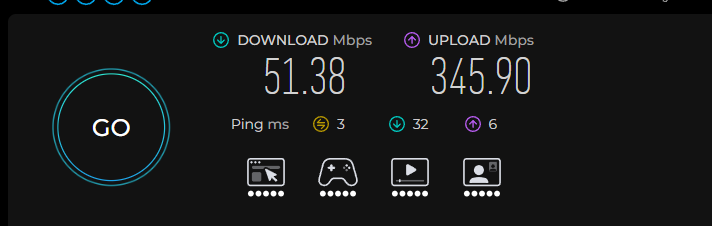
- 下載 51.38 Mbps
- 看影片、下載檔案的速度。
- 上傳 345.90 Mbps
- 傳照片、送出視訊影像的速度。
- 黃色 3 ms
- 大量傳輸測試開始前的反應時間。
- 藍綠色 ↓ 32 ms
- 正在下載時的反應時間。
- 紫色 ↑ 6 ms
- 正在上傳時的反應時間。
Mbps 看傳輸速度;ms 看等待多久,通常越小越好。
最下面 4 個圖示
由左到右是:開網頁、玩遊戲、看影片、視訊通話。圓點是體驗評分提示,不是 Wi-Fi 訊號格數,也不保證所有服務都不卡。
測速正常,為什麼還是會卡?
測速只反映當下狀況。若是偶爾斷線,或只有某個房間慢,還要搭配發生的位置與時間一起看。
下載比上傳低,也不能只靠一張圖就判定設備壞了。比較時盡量使用同一支手機、同一個工具與測試伺服器;其他人正在大量下載或備份,也會影響結果。
Ping 是到測試伺服器的反應時間,不等於每款遊戲的延遲。需要進一步判斷時,我們再依情況確認資料。
想先了解改善方式?看居家 Wi-Fi 規劃服務。
回傳這 3 樣就好
Wi-Fi 名稱+在哪裡、遇到什麼問題+測速截圖。
回覆範例:
Wi-Fi:Home
二樓房間,看影片常轉圈
(附上測速截圖)
Wi-Fi:Home
二樓房間,看影片常轉圈
(附上測速截圖)
不知道怎麼看數字也沒關係,直接傳完整截圖。
把測速結果傳給 ANGE