
透天 Wi-Fi 建置,
每一層都連在一起。
從 B1 到 5F,可以規劃同一個 Wi-Fi 名稱。配合各樓層 AP、網路佈線與漫遊設定,走動時由裝置切換連線;搭配 PoE,讓安裝更簡潔。
討論全屋網路與樓層配置 →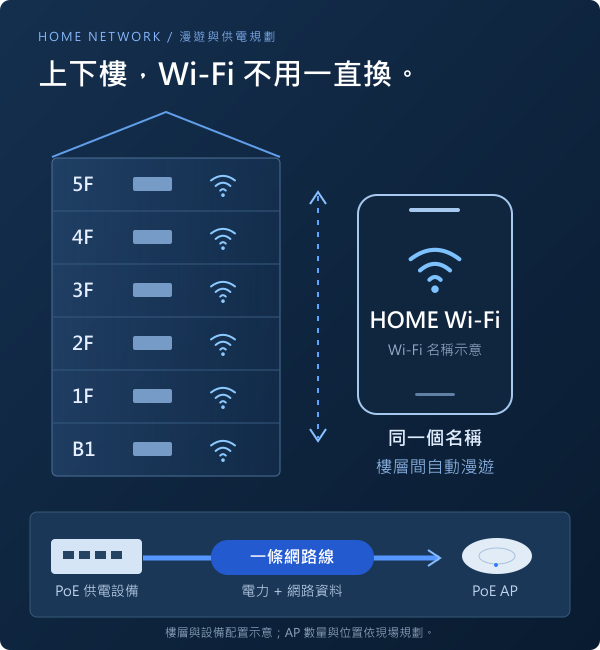
樓下正常、樓上訊號弱?先看整體配置。
透天住宅的樓板、牆面與房間分布,都會影響 Wi-Fi。與其只看路由器規格,我們先了解每層的使用位置、既有網路孔及管路,再安排 AP 點位與有線連接,兼顧日常上網、外觀及後續維護。
全屋同一個 Wi-Fi 名稱
各樓層可使用一致的名稱與密碼,減少反覆選網路的麻煩。AP 設定與涵蓋範圍也要一起規劃。
跨樓層漫遊
依 AP 系統與手機、筆電的支援情況安排漫遊設定。實際切換由終端裝置決定,完工後以常用裝置走動確認。
PoE 一條線,供電加連網
支援 PoE 的 AP 搭配相容交換器或供電器,可由網路線同時提供電力與資料,減少 AP 旁的電源插座與變壓器。
從點位到設備,
把美觀一起考慮。
裝潢前先確認弱電箱、管路與網路孔位置,可將需要的線路預留好。已入住的住宅,則依既有管路、明線路徑及可施工範圍,討論合適做法。
AP 可依空間選擇吸頂或壁面配置。供電方式、設備尺寸及維修空間一起評估,讓設備放得合適,也方便日後更換。
查看裝潢前的網路佈線與配管重點 →全屋網路建置的 4 個步驟
了解樓層與使用需求
確認樓層、平面格局、常用房間、上網設備及訊號較弱的位置。
確認管路與 AP 點位
檢視既有網路線、弱電箱空間、走線方式及供電條件。
佈線、建置與設定
依確認的方案配置交換器與 AP,安排 Wi-Fi 名稱、密碼及漫遊功能。
檢查現場連線與覆蓋
確認常用區域的訊號與連線,依現場情況調整,並說明設備配置。
用實測看訊號,
讓調整有依據。
這張熱力圖來自完工後在現場走動量測的紀錄,呈現不同位置的 Wi-Fi 訊號強弱。它能協助檢查覆蓋情況,討論是否需要調整 AP 位置或設定。
訊號強度不等於實際網速;實際使用還需配合連線測試。每個住宅的格局與環境不同,規劃也會不同。
查看完整量測紀錄 ↗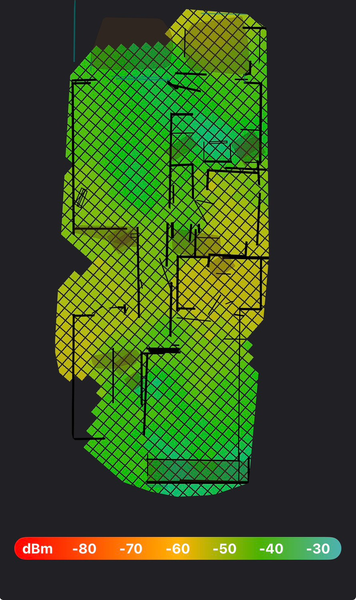
透天 Wi-Fi 常見問題
同一個 Wi-Fi 名稱,就一定會自動漫遊嗎?
同名 Wi-Fi 是配置的一部分,還要看 AP 系統、涵蓋範圍與終端支援。手機或筆電決定何時切換 AP,我們會搭配設備設定與現場測試,確認實際使用情況。可參考 TP-Link 關於 AP 漫遊的說明。
B1 到 5F 是不是每層都需要一台 AP?
不一定。樓層數只是起點,AP 數量還取決於面積、隔間、樓板與常用區域。需要先看格局及既有線路,再決定配置。
PoE 是不是接上任何網路孔都會有電?
不是。AP 和上游交換器或供電器需要支援相容的 PoE 規格,並確認線路與供電能力;一般網路孔本身不一定提供電力。
裝潢完成了,還可以改善全屋 Wi-Fi 嗎?
可以先評估現有管路及網路線是否可用。若需要新增線路,會一起討論明線、壓條等走線方式及外觀,確認後再安排。
透天網路建置如何報價?
依樓層格局、AP 數量、既有線路、拉線距離及施工條件評估。先提供案場地區、樓層數、平面圖與設備照片,可以更快釐清範圍。