
營業時間:每日08:00-23:30


跳至操作步驟
按一下
鍵盤按鍵示意;不同鍵盤的位置可能不同。
點搜尋框,

在這個長條裡輸入放大截圖
點「檢視網路
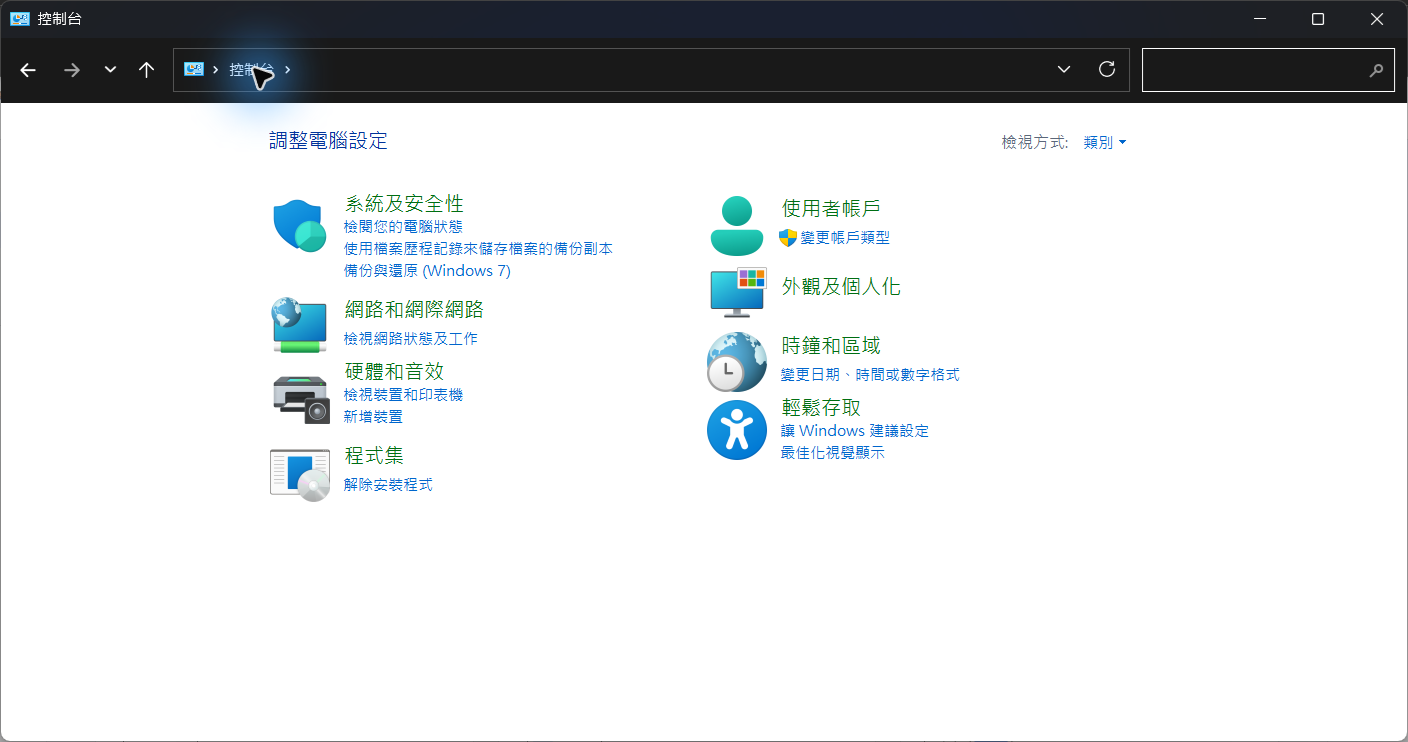
點藍框裡的那一行放大原圖
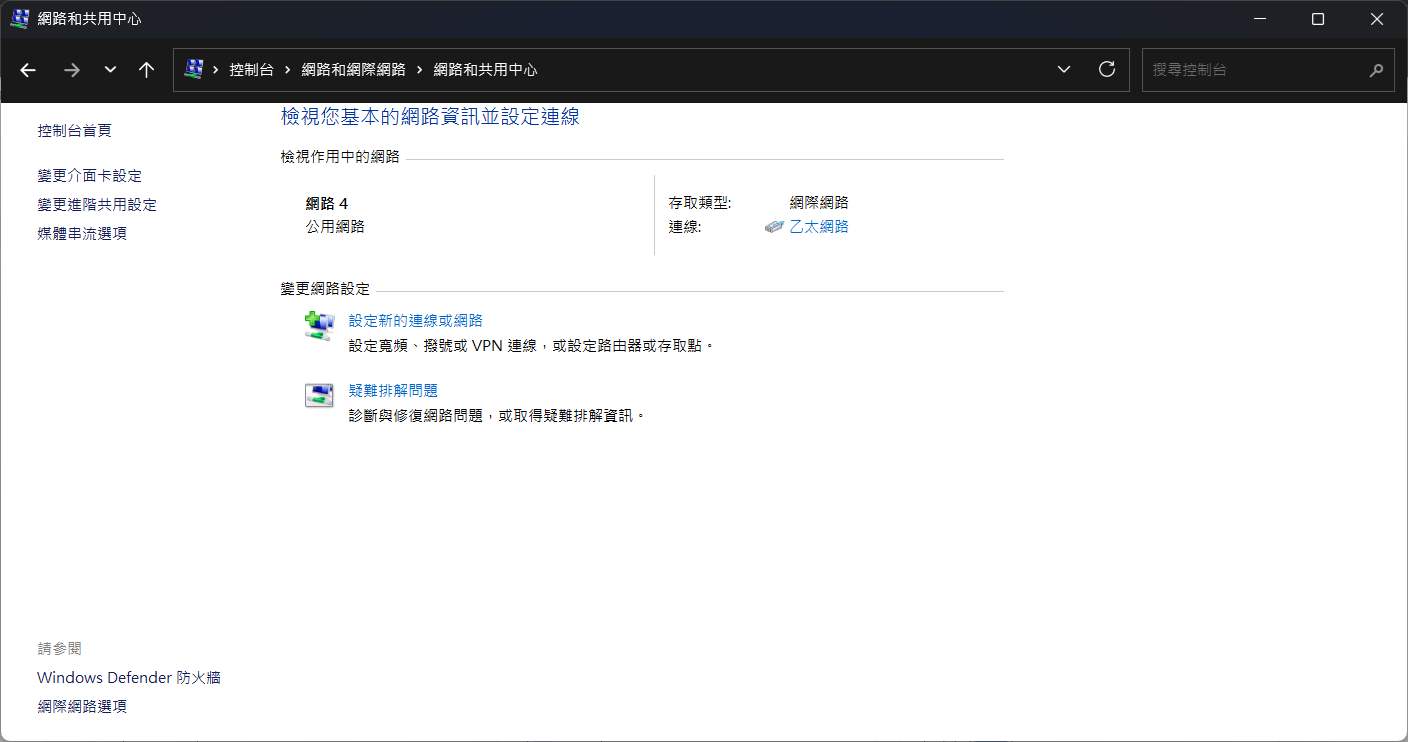
點這個藍色名稱放大原圖
找到「速度」,
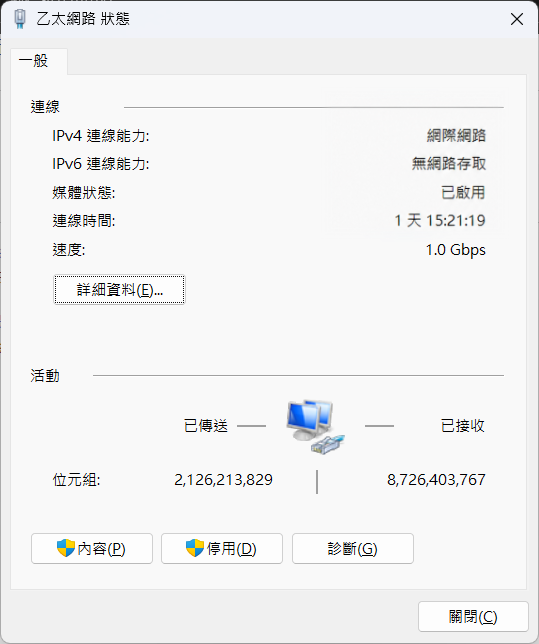
圖中是 1.0 Gbps放大截圖
找到數字了。
如果你看到
如果你看到
網路小教室操作教學
ONE STEP AT A TIME
照順序往下做。不用先懂網路。
先從鍵盤開始
按一下
Windows 鍵。
找鍵盤上的「四格窗戶」圖案。
按那顆鍵一下。
按完會看到螢幕上出現「開始」選單。
找不到這顆鍵?
按住鍵盤上的 Ctrl,再按一下 Esc,然後把兩顆鍵放開,也可以打開開始選單。
找鍵盤上的這個圖案01 / 06
按一下就好
在選單最上面
點搜尋框,
輸入「控制台」。
點一下圖中框起來的長條,輸入下面三個字。
控制台
輸入後會看到下方出現搜尋結果。
開始選單最上方02 / 06
你的選單可能是白色的,找最上方的搜尋框即可。
看搜尋結果
點「控制台」。
在搜尋結果裡找「控制台」。
點一下這個名稱。
按完會看到控制台視窗。下一步的圖就是它。
沒有找到「控制台」?
先看搜尋框裡是不是「控制台」這三個字。還是找不到,可以拍下目前畫面傳給我們。
搜尋結果要找的名稱
控制台
看到這三個字,再點一下。
名稱提示現在在控制台
點「檢視網路
狀態及工作」。
找到「網路和網際網路」。
點它下面這一行藍色文字。
按完會看到「網路和共用中心」。
我的畫面都是小圖示
直接找「網路和共用中心」,點一下,再往下一步做。
控制台04 / 06
找右邊的藍色文字
點「乙太網路」。
在「連線」旁邊,點藍色的「乙太網路」。
按完會看到「乙太網路 狀態」小視窗。
找不到,或看到好幾個?
先拍下畫面,傳給我們確認。不用關掉任何連線,也不用改設定。
網路和共用中心05 / 06
最後,只看這一行
找到「速度」,
拍下這一行。
照著圖片的藍框,找到「速度」。
把旁邊的數字和英文單位
一起拍下來。
不會截圖也沒關係用手機拍這一行就可以。
只看畫面,不用按「停用」。
乙太網路 狀態06 / 06
FOUND IT
找到數字了。
看看是哪一種。
不需要自己判斷哪裡壞了。
先把這個結果留著就好。
100Mbps
電腦目前是 100M 連線。
先保留這個結果;還要檢查設備和線路,才能知道原因。
這不代表牆內的線壞了。
1.0Gbps
電腦目前是 1000M 連線。
上網還是慢?接著照測速教學測一次。
這不表示上網一定有 1000M。
看到其他數字?
沒關係,把「速度」整行拍下來。不用自己猜。
想知道:這個數字和上網速度有什麼不同?
這裡的「連線速度」,是電腦和直接相連設備之間的速度。
Speedtest 測的是當時上網的表現。兩個數字不一定相同。
01
「速度」那一行的照片
數字和後面的 Mbps/Gbps 都拍進去。
只拍需要的欄位,不用提供密碼。
想知道為什麼只有 100M?點開看 5 個可能原因與照片
先看照片認位置就好,不用自己拆開檢查。點照片可以放大。
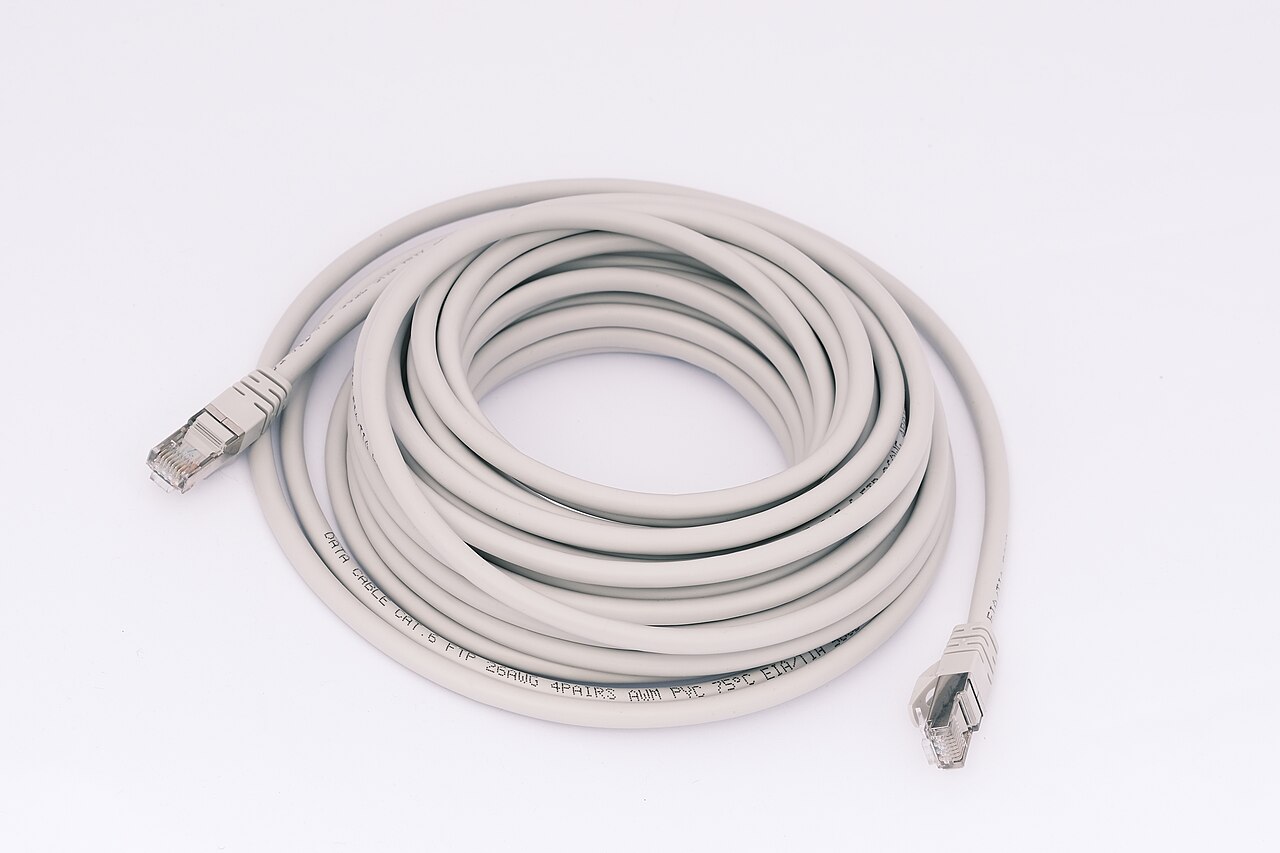
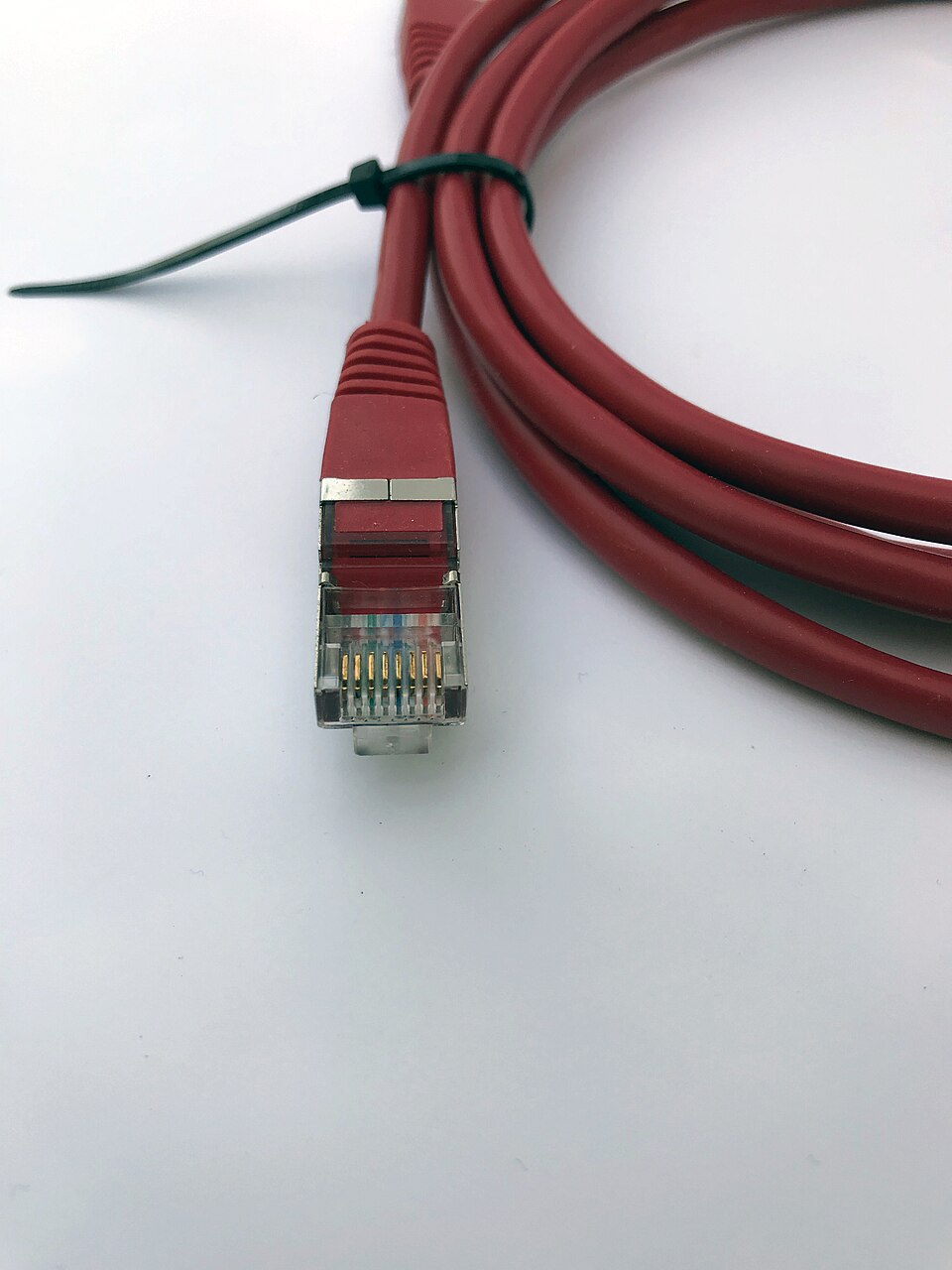
網路線
插在電腦或網路設備上的那條線。
可能原因這條線不支援更快的速度,或裡面的細線受損。
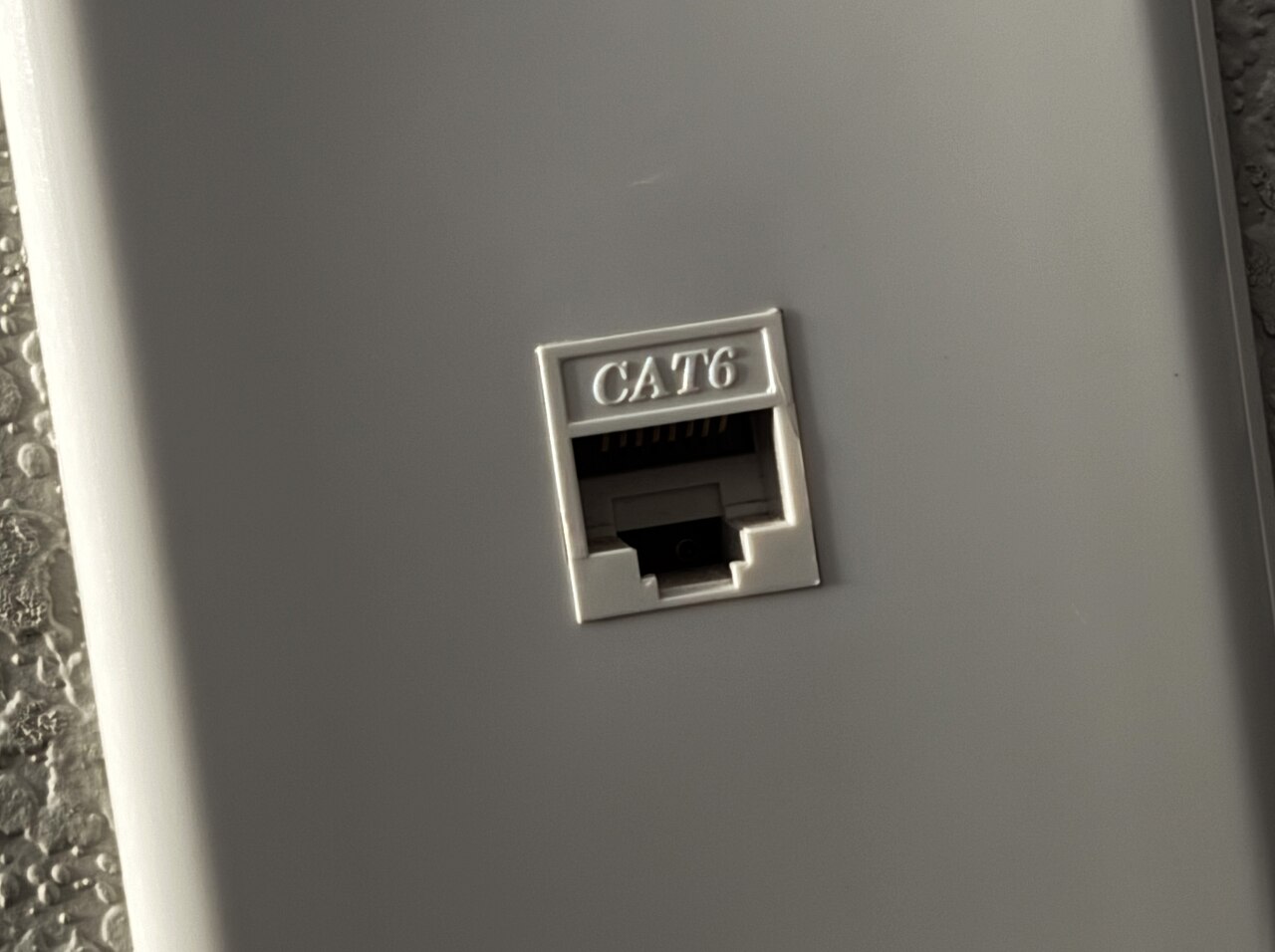
牆上的網路孔
牆面上,讓你插網路線的孔。
可能原因網路孔後面的線沒有接好,或接觸不良。
透明接頭(水晶頭)
網路線兩端,會「喀」一聲扣住的插頭。
可能原因插頭沒插好,或接頭裡面的線沒有接好。
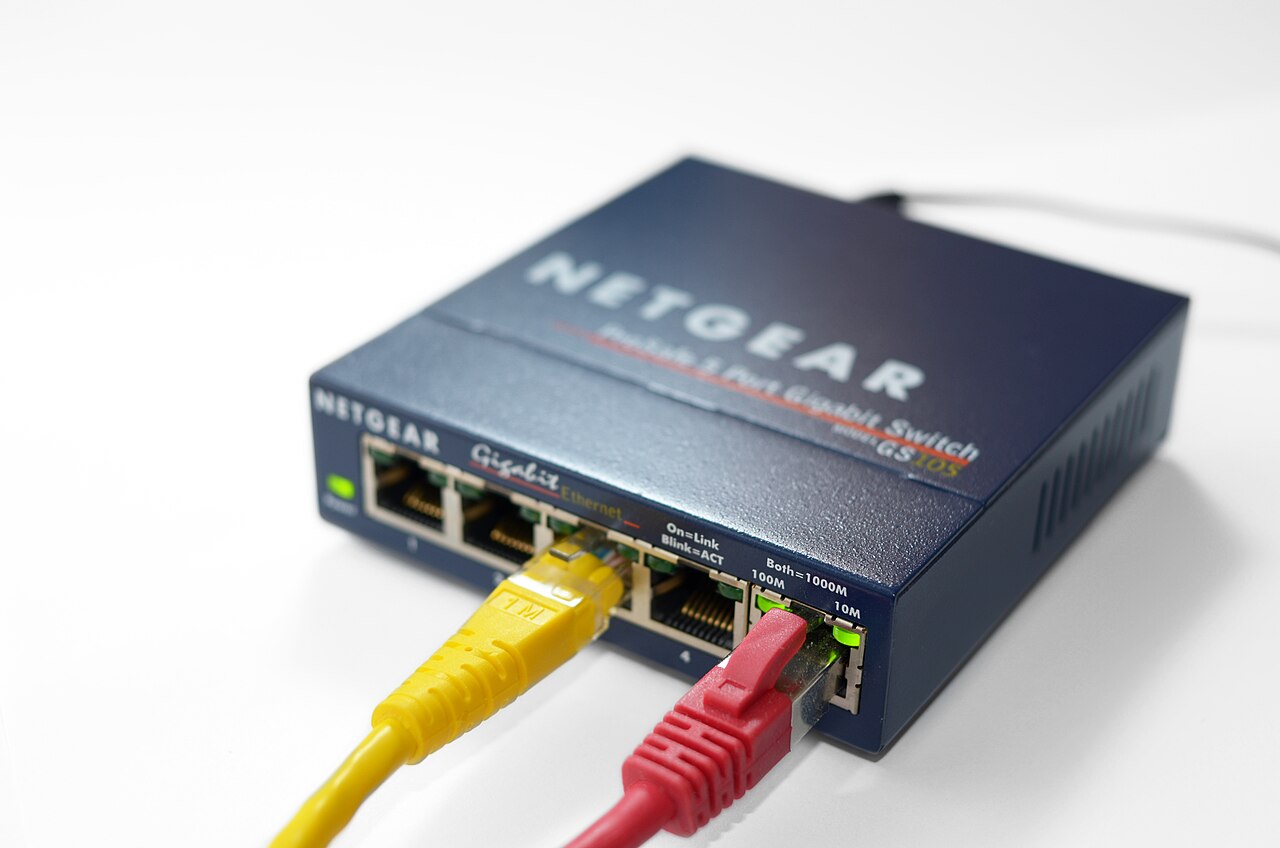
交換器/路由器的網路孔
電腦另一端接到的網路設備。
可能原因和電腦相連的網路孔只支援 100M,或這個孔有問題。
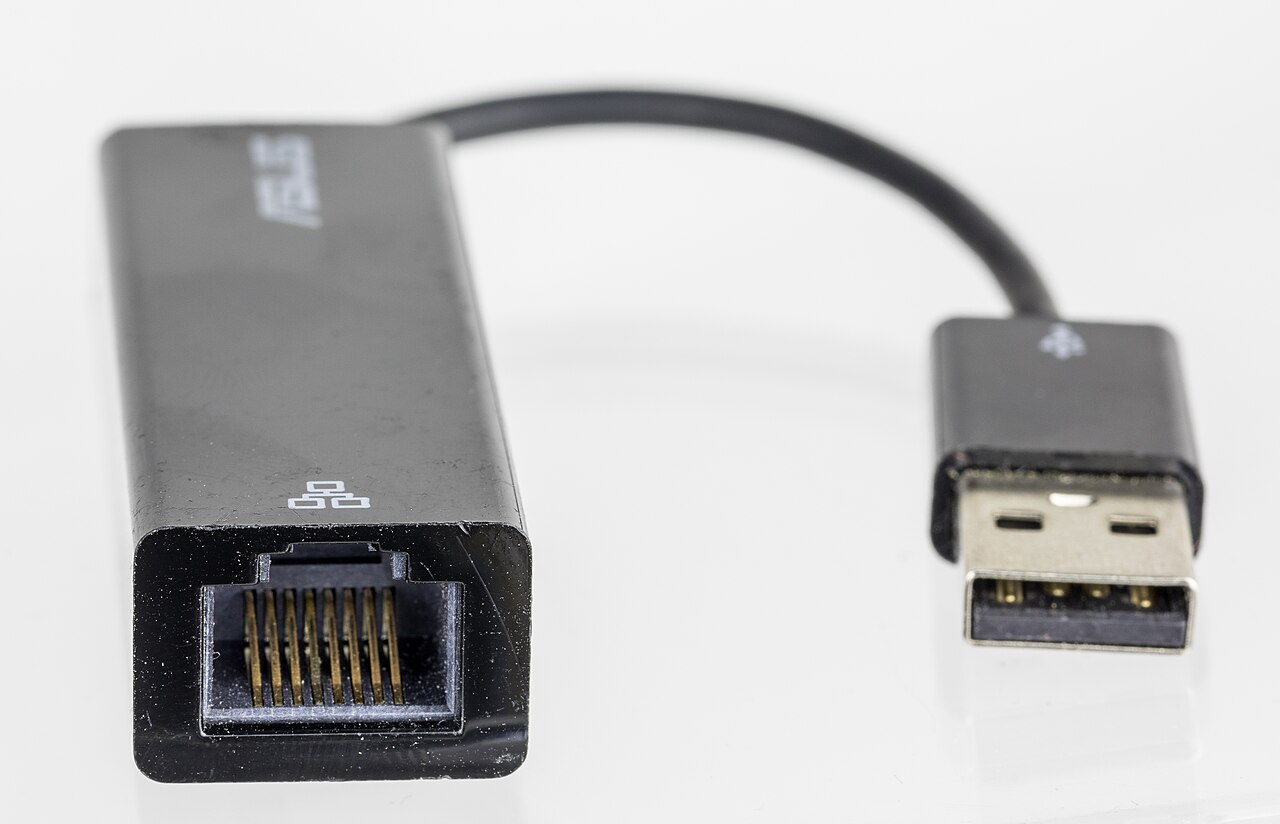
電腦網卡/USB 網路轉接器
圖中是讓電腦插網路線的 USB 轉接器。
可能原因電腦的網路孔或 USB 轉接器只支援 100M,也可能是設定或零件出了問題。
先別急著換設備或重新拉線。
只看到 100M,還不知道是哪裡出了問題。先把畫面傳給我們就好。
照片為物件辨識示意,不是故障照片或 ANGE 施工案例。實際規格請看設備型號,不能只靠外觀判斷。
照片來源與授權
- 網路線:Jakub T. Jankiewicz/CC BY-SA 4.0(via Wikimedia Commons)。
- 牆上的網路孔:Tony Webster/CC BY 2.0(via Wikimedia Commons)。
- 透明接頭(水晶頭):www.heimnetzwerke.net/CC BY 4.0(via Wikimedia Commons)。
- 交換器/路由器的網路孔:Simon A. Eugster/CC BY-SA 3.0(via Wikimedia Commons)。
- 電腦網卡/USB 網路轉接器:© Raimond Spekking/CC BY-SA 4.0(via Wikimedia Commons)。
使用原照片的縮圖版本,未生成或改造設備;版面依區塊裁切顯示,點圖可看完整照片。照片各自沿用上述授權。